Von Arbeon · Inhalt geprüft am
In dieser Anleitung
Ein Beispiel mit Anzahlung
| Angabe | Betrag |
|---|---|
| Gesamtbetrag inklusive Steuer | 1.970,49 Euro |
| Bereits gezahlt | 500,00 Euro |
| Rundungsbetrag | +0,01 Euro |
| Zahlbetrag laut Datei | 1.470,50 Euro |
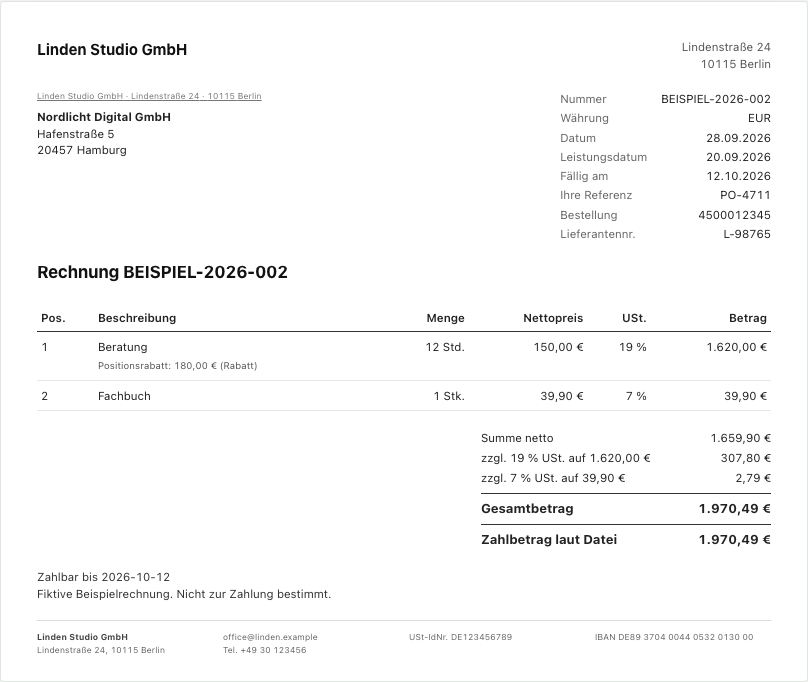
Die herunterladbare Datei ist eine Variante unserer fiktiven Rechnung. Positionen und Steuerbeträge bleiben unverändert. Zusätzlich enthält sie eine Anzahlung von 500 Euro und einen Rundungsbetrag von einem Cent. Das ist ein Rechenbeispiel, keine Zahlungsaufforderung.
Öffnen Sie das Beispiel im Leser. In der Rechnungsansicht stehen Gesamtbetrag, bereits gezahlter Betrag, Rundung und Zahlbetrag untereinander. Dieselbe Aufschlüsselung bleibt in der Druckansicht erhalten.
Die vier UBL-Felder im Rechnungskopf
<cac:LegalMonetaryTotal>
  <!-- Weitere Summen stehen davor. -->
  <cbc:TaxInclusiveAmount currencyID="EUR">1970.49</cbc:TaxInclusiveAmount>
  <cbc:PrepaidAmount currencyID="EUR">500.00</cbc:PrepaidAmount>
  <cbc:PayableRoundingAmount currencyID="EUR">0.01</cbc:PayableRoundingAmount>
  <cbc:PayableAmount currencyID="EUR">1470.50</cbc:PayableAmount>
</cac:LegalMonetaryTotal>
TaxInclusiveAmount entspricht BT-112, PrepaidAmount BT-113, PayableRoundingAmount BT-114 und PayableAmount BT-115. Die Summenregel BR-CO-16 beschreibt ihren Zusammenhang. Das Fragment oben ist keine vollständige Rechnung.
So lesen Sie Ihre eigene Datei
- Öffnen Sie das unveränderte Original und vergleichen Sie die Rechnungsnummer mit Ihrem Geschäftsvorgang.
- Lesen Sie den Zahlbetrag laut Datei. Fehlt er, zeigt Arbeon „Nicht angegeben“, ohne die Bruttosumme als Ersatz einzusetzen.
- Sehen Sie nach, ob Anzahlungen oder eine Rundung die Differenz erklären. Vergleichen Sie bereits geleistete Zahlungen mit Ihren eigenen Unterlagen.
- Prüfen Sie die Zahlungsart. Bei Lastschrift, Kartenzahlung oder Verrechnung ist eine zusätzliche Überweisung nicht automatisch der nächste Schritt.
- Klären Sie unverständliche Differenzen mit dem Aussteller und prüfen Sie bei einem technischen Fehler den vollständigen Bericht.
Was die Anzeige nicht feststellt
Der Leser zeigt die Angaben aus der Datei. Er gleicht keine Bankbewegungen ab und bestätigt nicht, dass eine Anzahlung tatsächlich eingegangen ist. Die vollständige technische Prüfung und die sachliche Prüfung des Geschäftsvorgangs bleiben eigene Schritte.
Ein Zahlbetrag von 0,00 Euro bleibt als null sichtbar. Fehlt der Zahlbetrag, wird daraus weder null noch der Gesamtbetrag. Arbeon zeigt im öffentlichen Leser nur für unterstützte Überweisungsarten und einen vorhandenen positiven Zahlbetrag einen Überweisungs-QR an. Über die Beispielknöpfe geöffnete Dateien zeigen keinen Zahlungs-QR.
Beispieldateien herunterladen
Quellen und Grundlagen
Die Anleitungen beziehen sich auf die genannten Quellen und die beschriebenen Beispieltests. Formatvorgaben und ihre technische Umsetzung können sich ändern.