Von Arbeon · Inhalt geprüft am
Nur die XML-Daten aus einem PDF herunterladen
In dieser Anleitung
Diese Angaben nebeneinander vergleichen
| Angabe | Worauf achten? |
|---|---|
| Rechnungsnummer und Datum | Vergleichen Sie dieselbe Rechnung und denselben Stand |
| Verkäufer und Käufer | Namen und Adressen müssen zum Geschäftsvorgang passen |
| Positionen | Mengen, Einzelpreise und Positionsrabatte getrennt ansehen |
| Steuer | Steuergruppen und Gesamtsteuer vergleichen; nicht nur die Bruttosumme |
| Zahlbetrag | Anzahlungen und Rundungsbetrag berücksichtigen |
| Bankverbindung | Unerwartete Änderungen über einen bekannten Kontakt bestätigen |
Mit dem Leser einen konkreten Vergleich machen
- Öffnen Sie das unveränderte PDF in Ihrem normalen PDF-Programm, um dessen sichtbare Darstellung zu lesen.
- Öffnen Sie dieselbe Datei im Arbeon-Leser. Diese Rechnungsansicht wird aus den eingebetteten XML-Daten aufgebaut und ist kein Bild des PDF.
- Vergleichen Sie Rechnungsnummer, Positionen, Steuer und Zahlbetrag. Bei Bedarf laden Sie das XML direkt neben der lesbaren Ansicht herunter.
- Notieren Sie die Abweichung präzise: zum Beispiel PDF-Zahlbetrag und XML-Zahlbetrag. Bitten Sie den Aussteller um einen konsistenten korrigierten Beleg.
Nicht unterschiedliche Summen miteinander verwechseln
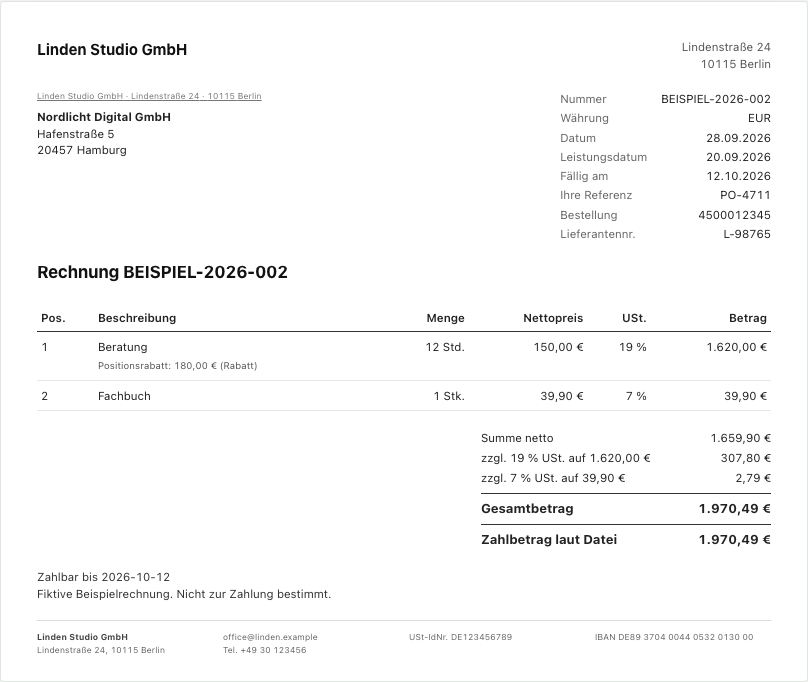
Unser Beispiel enthält 1.659,90 Euro netto, 310,59 Euro Steuer und 1.970,49 Euro Zahlbetrag. Netto und Zahlbetrag dürfen sich unterscheiden. Auch eine bereits geleistete Zahlung kann erklären, warum Bruttosumme und verbleibender Zahlbetrag nicht gleich sind.
Ein Positionsrabatt kann bereits im Positionsnetto berücksichtigt sein. Ziehen Sie ihn bei einem manuellen Vergleich nicht doppelt ab. Nutzen Sie die ausgewiesene Steueraufschlüsselung, wenn die Rechnung mehrere Steuersätze enthält.
Was der öffentliche Leser nicht prüft
Der öffentliche Leser führt keinen automatischen Abgleich zwischen dem sichtbaren PDF-Bild und den XML-Angaben durch. Er zeigt die ausgelesenen Daten. Eine technische XML-Validierung allein bestätigt ebenfalls nicht, dass beide Darstellungen inhaltlich identisch sind.
FeRD beschreibt ZUGFeRD als hybrides Format mit inhaltlich zusammengehörigen sichtbaren und strukturierten Daten. Beheben Sie einen Widerspruch daher an der Rechnungsquelle, statt als Empfänger einen der beiden Teile eigenständig zu ändern.
Beispieldateien herunterladen
Quellen und Grundlagen
Die Anleitungen beziehen sich auf die genannten Quellen und die beschriebenen Beispieltests. Formatvorgaben und ihre technische Umsetzung können sich ändern.